 仓鼠相册
仓鼠相册仓鼠相册:让 Windows 电脑保持开机、不自动睡眠
仓鼠相册把这台电脑当作照片的家:手机备份照片、在手机上翻看电脑里的照片,都要连到这台电脑。电脑一旦睡眠,手机就找不到它了。
传输进行中时,仓鼠相册会自己阻止电脑睡眠;但平时没在传输的时候,Windows 仍会按系统设置自动睡着,手机下次打开就连不上。所以建议按下面的步骤设置一次。屏幕可以照常关闭,只要电脑本身不睡就行。
另外请保持三件事:电脑接着电源;仓鼠相册开着(可以最小化,但关掉窗口会退出 App);手机和电脑连着同一个 Wi‑Fi 或同一个路由器。
接通电源时不睡眠(Windows 11)
第 1 步 打开「开始」›「设置」›「系统」›「电源和电池」(台式机上叫「电源」)。也可以按 Win + R,输入 ms-settings:powersleep 回车直接打开。
第 2 步 展开「屏幕、睡眠和休眠超时」(部分版本叫「屏幕和睡眠」),把「接通电源时,在此时间后使我的设备进入睡眠状态」设为「从不」。关闭屏幕的时间不用改。
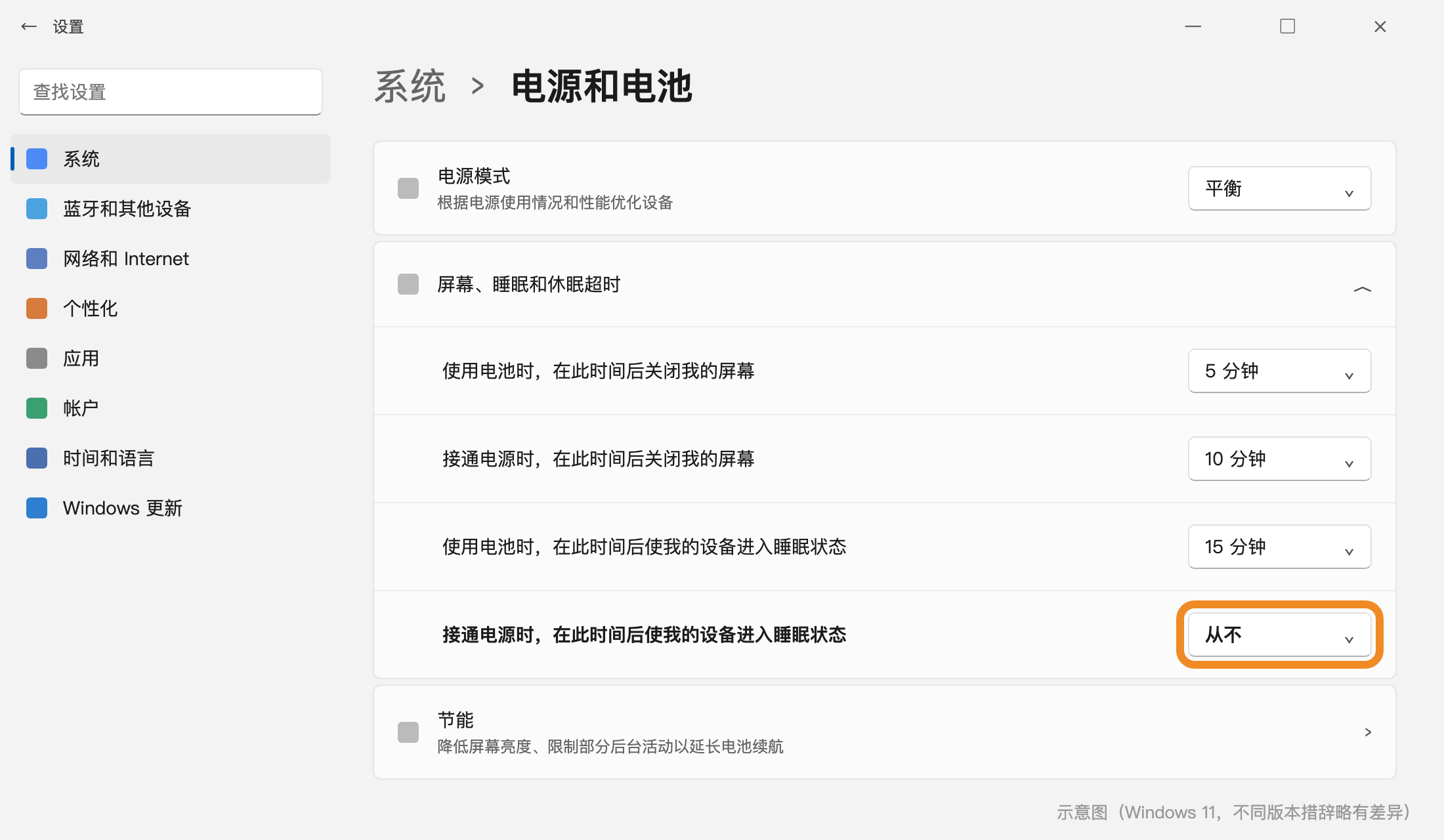
Windows 10 打开「开始」›「设置」›「系统」›「电源和睡眠」,在「睡眠」下把「在接通电源的情况下,电脑在经过以下时间后进入睡眠状态」设为「从不」。
笔记本:合上盖子也不睡
笔记本默认合盖就睡眠。如果想合着盖子放在一边,可以改成合盖不睡:打开「控制面板」›「硬件和声音」›「电源选项」,点左侧的「选择关闭笔记本计算机盖的功能」,把「关闭盖子时」的「接通电源」一栏设为「不采取任何操作」,再点「保存修改」。
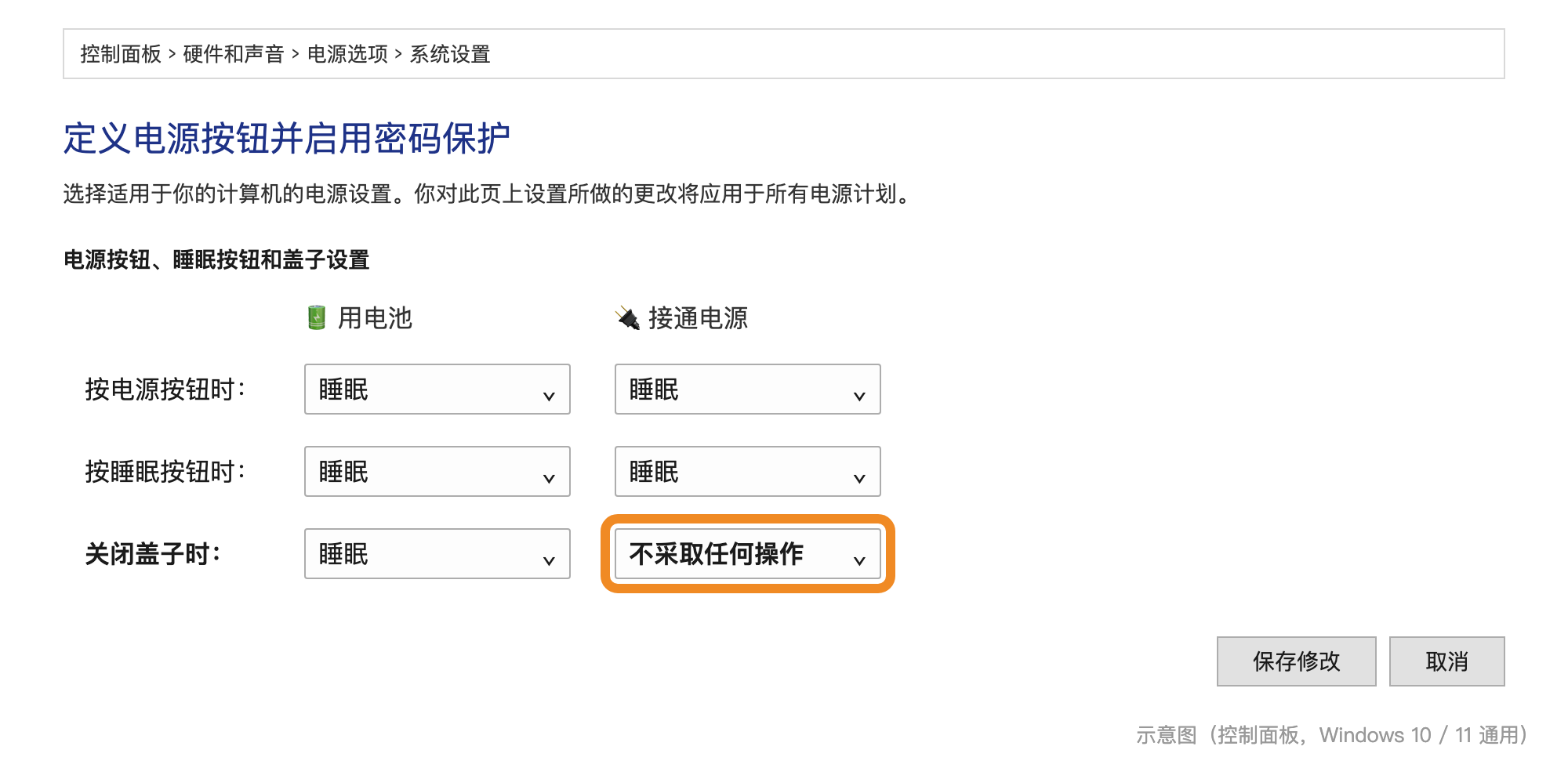
改完之后合盖的电脑仍在运行,别把它装进包里,也别放在被子、沙发等不透气的地方。
还是连不上?
先确认电脑没有睡眠、仓鼠相册开着,并且手机和电脑在同一个网络下(有些路由器的访客网络会隔离设备,请连主网络)。如果装了第三方安全软件或防火墙,请允许仓鼠相册访问局域网。公司或学校管理的电脑,这些电源设置可能被管理员锁定。
图为示意图,不同 Windows 版本的措辞可能略有差异。